
Підключення Automatchic Vision через Wi-Fi
Підключення спектрофотометра через Wi-Fi
1. Увійдіть в Mixit: Sign in to Mixit
2. Завантажте та встановіть Instrument Manager
3. Завантажте драйвер Instrument Manager з: Instrument Manager Driver Download
4. Для AM3: підключення Wi-Fi не підтримується.
5. Завантажте та встановіть необхідні драйвери та оновлення прошивки:
Для AMV:
Драйвер AutomatchicVision 32 та 64 біти
Оновлення прошивки Automatchic Vision версії 20422546
Для AMV2:
Драйвер AutomatchicVision2 32 та 64 біти
Оновлення прошивки Automatchic Vision 2 версії 13039773
6. Одноразове налаштування країни
Це потрібно для налаштування країни, щоб увімкнути параметри Wi-Fi в Automatchic Vision. Підключіть Automatchic Vision до настільного комп’ютера/ноутбука за допомогою USB-кабелю, що постачається разом із приладом. Зачекайте, поки AMV (автоматично-вимірювальний пристрій) з’явиться в Диспетчері приладів, клацніть правою кнопкою миші на AMV та виберіть «Встановити мережу Wi-Fi».
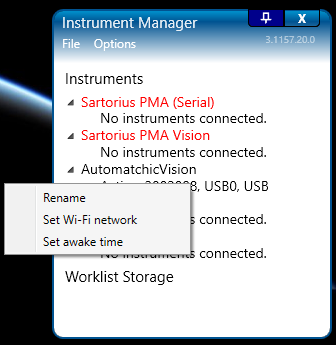
У вікні налаштування Wi-Fi виберіть країну, де знаходиться прилад, і натисніть кнопку «Прийняти». Вікно налаштування Wi-Fi закриється, і функція Wi-Fi на AMV тепер увімкнена.
7. Від’єднайте спектрофотометр від USB-кабелю.
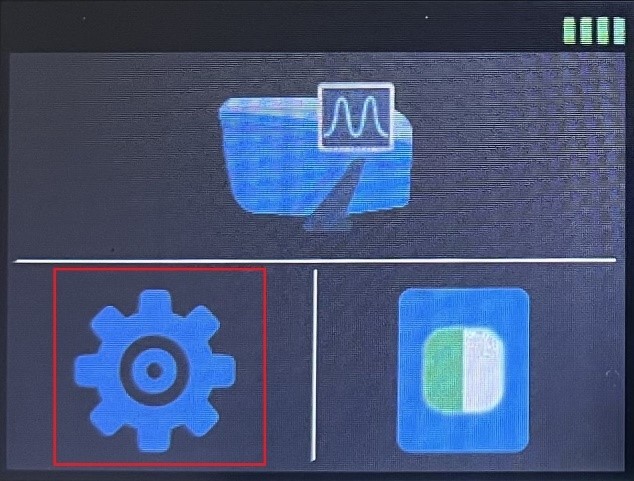
8. На пристрої AMV/AMV2 перейдіть до Налаштування → WLAN .
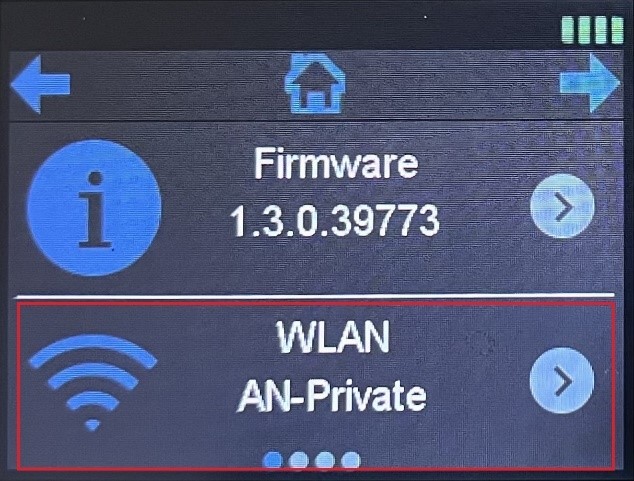
9. Відкрийте WLAN та натискайте символ Wi-Fi, доки він не стане синім.
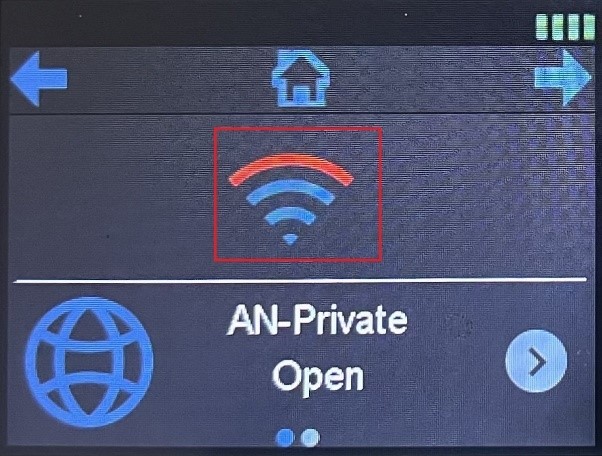
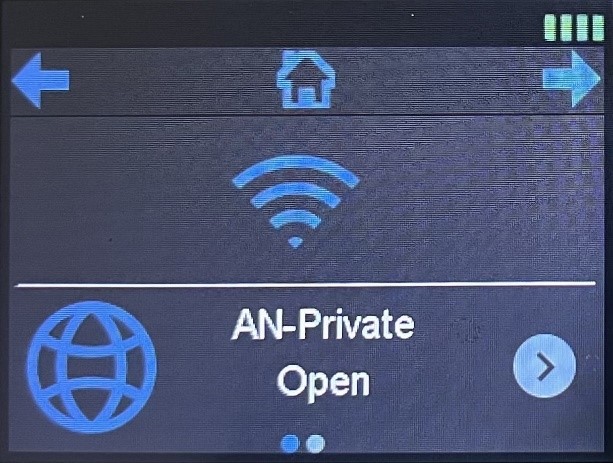
10. Перейдіть до розділу «Підключення» та виберіть ту саму мережу, до якої підключено ноутбук/комп’ютер.
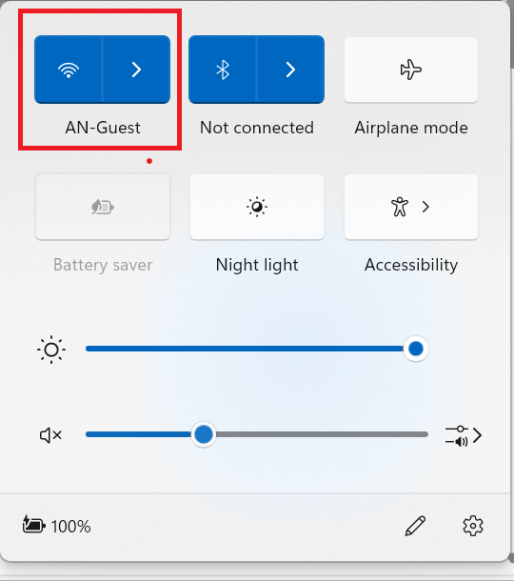
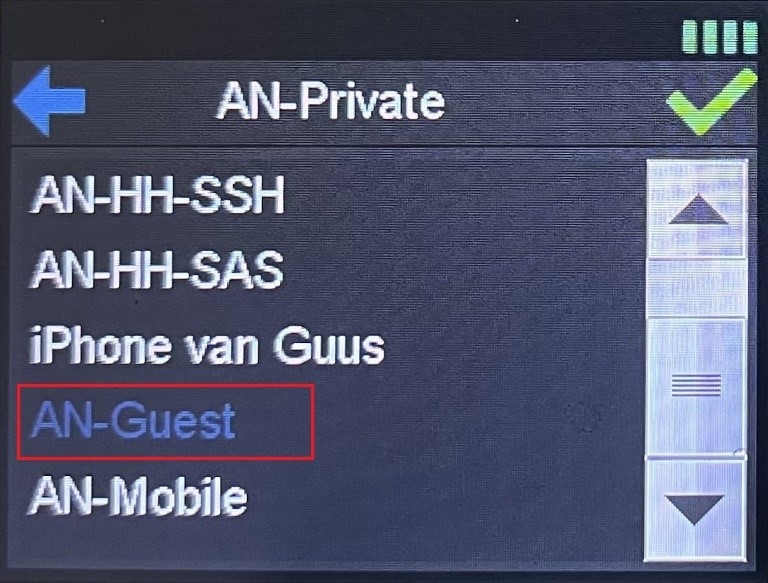
11. Підключіться до мережі.
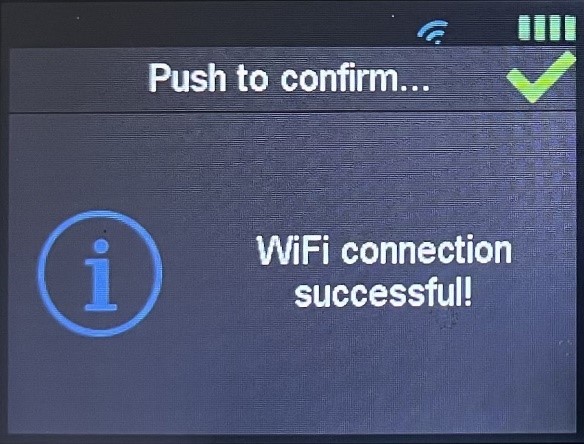
12. Після встановлення з’єднання відкрийте Instrument Manager і переконайтеся, що спектрофотометр підключено.
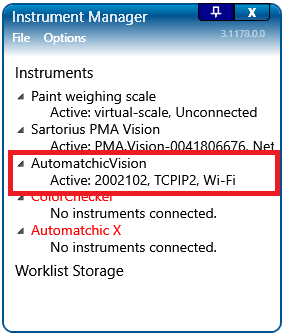
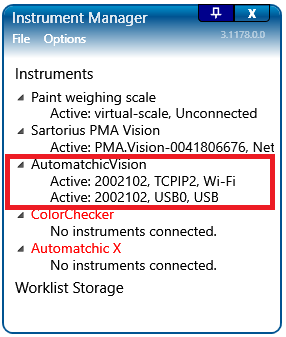
13. Можна одночасно використовувати USB- та Wi-Fi-з’єднання, але кабельне з’єднання має пріоритет.
Обидва з’єднання будуть видимими та активними в Instrument Manager.
Підключення Automatchic Vision до телефону
1. Завантажте застосунок з магазину
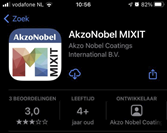
Якщо ви хочете синхронізувати Automatchic Vision з MIXIT через телефон, спочатку потрібно завантажити додаток MIXIT з магазину додатків iOS або Google Play .
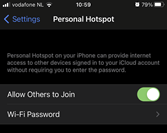
2. Увімкніть точку доступу в Налаштуваннях > Особиста точка доступу
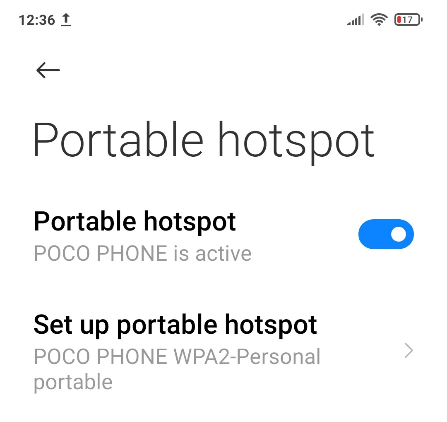
Запустіть на своєму мобільному телефоні точку доступу, до якої можна підключитися з пристрою з підтримкою Wi-Fi.
На iPhone
На Android
3. Підключіть AMV до точки доступу вашого телефону
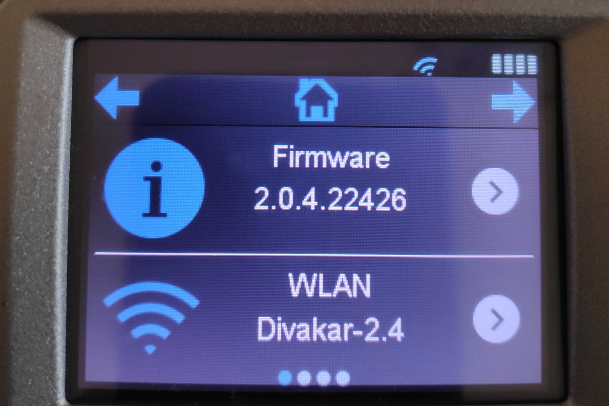
Запустіть Automatchic Vision, натисніть шестерню налаштувань та виберіть WLAN, переконавшись, що символ Wi-Fi синього кольору. Якщо на символі Wi-Fi є червона лінія, натисніть на цей символ, щоб зробити його синім. Підключіться до SSID точки доступу, яку ви щойно створили за допомогою мережевого ключа. Після успішного підключення значок WiFi має з’явитися на верхній панелі інструментів AMV. Налаштування WLAN також можна виконати для широкосмугового з’єднання з частотою 2,4 ГГц.
4. Відкрийте застосунок MIXIT на своєму телефоні, увійдіть у систему та перейдіть до розділу «Вимірювання»
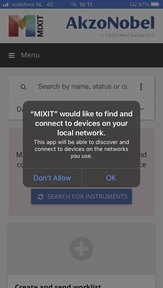
Коли ви відкриваєте застосунок MIXIT на своєму телефоні, пам’ятайте, що вам потрібен ліцензований обліковий запис і що вам потрібно увійти, щоб отримати доступ до розділу «Вимірювання». Тож після входу перейдіть до розділу «Вимірювання». Під час першого входу з’явиться сповіщення. Ви повинні прийняти запит на підключення до AMV.
5. На екрані з’являться успішно підключені пристрої.
Можна підключити кілька пристроїв. Якщо до однієї точки доступу підключено кілька пристроїв, виберіть пристрій, який потрібно синхронізувати. Серійний номер можна використовувати для ідентифікації пристрою, з яким ви будете синхронізуватися.
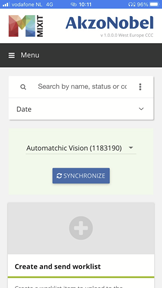
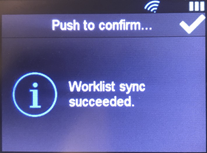
6. Натисніть кнопку синхронізувати, щоб розпочати синхронізацію.
Після натискання кнопки синхронізувати порожні елементи робочого списку надсилаються з MIXIT до AMV, а виміряні зразки синхронізуються з AMV до MIXIT.
Дякуємо, що обираєте нас!
Реєструючись, ви погоджуєтеся з умовами положення про обробку і захист персональних даних та угодою користувача